
Welke pc bouw je als eerste build?
Een Ryzen 5 5600 met de meegeleverde koeler, een MSI B550-bord met wifi, 16 GB DDR4, een RTX 5060, 1 TB NVMe, een modulaire Corsair RM650e en een NZXT H5 Flow, voor €1.092,50 zonder Windows (prijzen van 24 september 2026). Elke keuze haalt een typische beginnersfout weg: geen koelpasta smeren, geen overbodige voedingskabels, wifi zonder extra kaart. De RTX 5060 haalt in de TechPowerUp-test gemiddeld 94 fps op 1080p met maximale instellingen.
- €1.092,50 zonder WindowsZeven onderdelen, op voorraad bij Megekko en Alternate.nl op 24 september 2026. Windows 11 Home: €139.
- Gekozen om fouten te vergevenKoeler met voorgesmeerde pasta, modulaire voeding, bord met wifi en vier RAM-slots.
- 94 fps op 1080p maxGemiddelde van de RTX 5060 in de TechPowerUp-test; 1440p met DLSS.
- Monitor in de GPUDe 5600 heeft geen graphics aan boord. Beeldkabel in de videokaart, niet in het moederbord.
Onderdelen uit deze build
Onze snelle aanbevelingen per categorie — scroll verder voor full reviews.
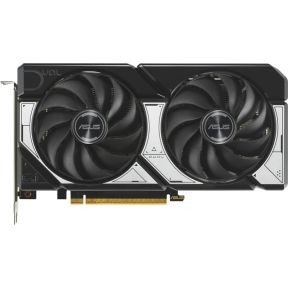
NVIDIA GeForce RTX 5060
1080p-instapper van de 50-serie — DLSS 4 helpt, 8GB VRAM remt.
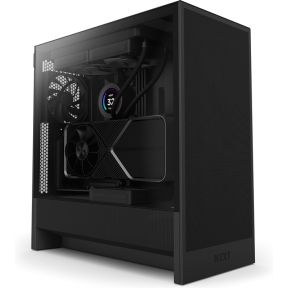
NZXT H5 Flow
Nette mesh-midtower met sterk kabelmanagement.
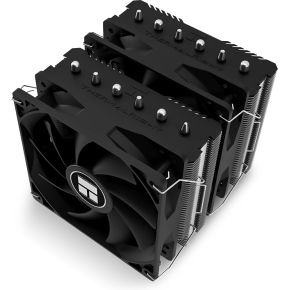
Thermalright Peerless Assassin 120 SE
Sterke prijs/prestatie in luchtkoeling — dual-tower voor weinig geld.
We verdienen commissie via bovenstaande links. Dit beïnvloedt onze rangschikking niet.
De build, geprijsd op 24 september 2026
Alle onderdelen stonden op 24 september 2026 op voorraad; telkens de goedkoopste versie van het gekozen model. De kern (processor, geheugen, videokaart) is dezelfde als in onze €1.000-build. De €96,10 extra gaat naar een moederbord, voeding en kast die het bouwen makkelijker maken.
| Onderdeel | Keuze | Waarom voor een beginner | Prijs (24-09-2026) | Winkel |
|---|---|---|---|---|
| CPU | AMD Ryzen 5 5600 (met Wraith Stealth) | Koeler in de doos, koelpasta al aangebracht | €137,90 | Megekko → |
| Moederbord | MSI PRO B550M-P WIFI6E | Wifi ingebouwd, vier RAM-slots, twee M.2-slots | €99,90 | Megekko → |
| RAM | G.Skill Aegis 16 GB (2×8) DDR4-3200 CL16 | Kit van twee, dus meteen dual channel | €118,90 | Alternate.nl |
| GPU | INNO3D GeForce RTX 5060 Twin X2 OC 8 GB | Compacte kaart, één 8-pinsstekker | €439,00 | Megekko |
| SSD | PNY CS1030 1 TB NVMe | Eén schroefje, geen kabels | €139,90 | Alternate.nl → |
| Voeding | Corsair RM650e (2025) | Volledig modulair: enkel de kabels die je nodig hebt | €83,00 | Megekko → |
| Kast | NZXT H5 Flow v2 | Ruim binnenwerk, twee fans voorgemonteerd | €73,90 | Alternate.nl → |
| Totaal hardware | €1.092,50 | |||
| Windows 11 Home (NL, OEM) | €139,00 (Megekko) | |||
Wat de €96 extra koopt tegenover de €1.000-build: wifi op het bord (+€30 tegenover de ASRock B550M-HDV), een modulaire Gold-voeding in plaats van een vaste Bronze-voeding (+€38,10) en een ruimere kast met betere kabelgeleiding (+€37). Daar tegenover staat een SSD met PCIe 3.0 in plaats van 4.0 (−€9); bij het opstarten van games merk je dat nauwelijks. Actuele prijzen vind je op onze dealspagina.
Waarom deze onderdelen beginnersvriendelijk zijn
Elke keuze haalt een stap of een foutbron weg. Dat is belangrijker dan een paar procent extra fps, want een eerste build die niet start is frustrerend.
- AM4 met DDR4, geen AM5. Goedkoper (een AM5-basis met DDR5 kostte op 24 september 2026 €202 meer, zie onze €1.000-build) en AM5-borden trainen het DDR5-geheugen bij de eerste start, waardoor het scherm langer zwart blijft dan je verwacht. Dat laatste is normaal, maar voor een beginner schrikwekkend. Het nadeel van AM4: nieuwe processorgeneraties komen er niet meer bij.
- De boxed koeler. De Ryzen 5 5600 komt met een Wraith Stealth. Daar zit de koelpasta al op, dus je slaat de stap over waar beginners het vaakst twijfelen. Hij is wel hoorbaar onder volle belasting; een tower-koeler kun je later nog kopen. Hoeveel pasta je dan nodig hebt, lees je in hoeveel koelpasta op je CPU.
- Een B550-bord met wifi en vier RAM-slots. Geen losse wifikaart, en later bijprikken tot 32 GB zonder je huidige kit weg te gooien. Het tweede M.2-slot maakt een extra SSD later makkelijk. Wat B-borden van X-borden scheidt, lees je in chipsets uitgelegd.
- Een volledig modulaire voeding. Je sluit alleen de kabels aan die je nodig hebt. Geen bundel ongebruikte stekkers die in de weg hangt. Zie ook kabelmanagement.
- Een ruime kast. In een krappe kast zie je de kleine stekkers niet meer. De H5 Flow laat genoeg ruimte om met twee handen te werken.
Checklist voor je bestelt
De meeste problemen bij een eerste build ontstaan al bij de bestelling. Loop deze vijf punten na, ook als je van onze lijst afwijkt.
- Socket: processor en moederbord moeten dezelfde socket hebben (hier AM4 met B550).
- Geheugentype: AM4-borden nemen enkel DDR4, AM5-borden enkel DDR5. Ze passen fysiek niet in elkaars slots.
- GPU-lengte: vergelijk de lengte van de videokaart met de maximale GPU-lengte op de productpagina van de kast.
- Voeding: volg het vermogen dat de fabrikant van de videokaart opgeeft; NVIDIA vraagt 550 W voor de RTX 5060. Meer in hoeveel watt heb je nodig.
- BIOS-ondersteuning: kijk op de supportpagina van het moederbord of de processor in de CPU-lijst staat, en vanaf welke BIOS-versie.
Wat heb je nodig?
Weinig. Bijna alles wat je nodig hebt, zit in de dozen van de onderdelen: schroeven, afstandhouders en kabels.
- Kruiskopschroevendraaier (Phillips #2), liefst magnetisch
- Kabelbinders of klittenband
- Een tafel, geen tapijt; raak eerst iets metaals en geaards aan, of gebruik een antistatisch polsbandje
- Goed licht, of de zaklamp van je smartphone
- De handleiding van het moederbord, op papier of als pdf. Daarin staat waar elke kabel hoort.
- Een USB-stick van minstens 8 GB voor de Windows-installatie
Stap voor stap
Bouw zo veel mogelijk op het moederbord buiten de kast. Daar zie je alles en kun je rustig werken. Een uitgebreidere versie met extra uitleg per stap staat in pc bouwen, stap voor stap.
- Moederbord op de doos leggen, op een vlakke tafel.
- Processor plaatsen: hendel van de socket omhoog, de gouden driehoek op de CPU op de driehoek van de socket leggen en de CPU erin laten zakken zonder duwen. Bij AM4 zitten de pinnen op de processor; buig er geen. Hendel terug naar beneden.
- Koeler monteren: verwijder de twee plastic klemmen naast de socket (de metalen backplate achteraan blijft zitten), zet de Wraith Stealth erop en draai de vier veerschroeven kruiselings aan, telkens een paar toeren.
- RAM plaatsen: op vier-slotborden van MSI gaan twee modules in DIMMA2 en DIMMB2 (check de handleiding). Klemmetjes open, module recht naar beneden duwen tot beide kanten klikken.
- NVMe-SSD: schuif de SSD schuin in het bovenste M.2-slot, druk hem plat en zet hem vast met het schroefje of klemmetje.
- Kast voorbereiden: zijpanelen eraf. Heeft je moederbord een losse I/O-plaat, klik die eerst van binnenuit in de achterkant van de kast. Controleer of de afstandhouders op de juiste plaatsen zitten.
- Moederbord in de kast op de afstandhouders leggen en vastschroeven in alle gaten die overeenkomen.
- Voeding plaatsen onderaan. Zit er onder de kast een stoffilter, dan mag de ventilator naar beneden. Sluit alleen de kabels aan die je gebruikt.
- Videokaart: verwijder de slotplaatjes achteraan, duw de kaart in het bovenste lange PCIe-slot tot het klemmetje klikt, schroef vast en sluit de 8-pinskabel van de voeding aan.
- Kabels: de brede 24-pinsstekker naar het moederbord, de 8-pins CPU-stroom bovenaan links, en de front-panelkabeltjes (aan/uit, reset, leds) volgens de handleiding. Dan de USB- en audiokabels van de kast.
- Eerste start: monitor in de videokaart, toetsenbord erin, voedingsschakelaar achteraan op I, aanknop indrukken. Zie je het BIOS, dan is het gelukt.
Hij start niet: wat nu?
Geen paniek: bij een eerste build is dit bijna altijd een kabel of een module die niet goed zit. Kijk eerst wat er wel gebeurt en volg dan de juiste rij. Zet de voeding uit voor je iets aanraakt.
| Wat zie je? | Controleer, in deze volgorde |
|---|---|
| Helemaal niets, geen fans, geen lampjes | Stekker in het stopcontact, schakelaar van de voeding op I, 24-pinsstekker volledig ingeklikt, aan/uit-kabeltje op de juiste pinnen van het front panel |
| Fans draaien, geen beeld | Monitorkabel in de videokaart? 8-pinskabel in de GPU? 8-pins CPU-stroom aangesloten? RAM volledig vastgeklikt? Heeft je moederbord debug-lampjes (CPU, DRAM, VGA, BOOT), kijk dan welk lampje blijft branden en zoek de betekenis op in de handleiding. |
| Start en valt na enkele seconden uit | Koeler gelijkmatig vastgeschroefd en de ventilator aangesloten op CPU_FAN? Zit de 8-pins CPU-stroomkabel volledig in? |
| Start in een lus na XMP aanzetten | BIOS resetten (CMOS-jumper of batterij even uitnemen) en XMP opnieuw proberen, of zonder XMP verder |
| BIOS verschijnt, Windows-installatie vindt de SSD niet | SSD volledig in het slot en vastgeschroefd? In het BIOS nakijken of de SSD vermeld staat |
Lukt het nog altijd niet, bouw dan terug tot het minimum: moederbord, CPU met koeler, één RAM-module en de videokaart. Werkt dat, voeg dan onderdeel per onderdeel toe. Meer hulp bij de eerste start: nieuwe pc, de eerste boot.
Veelgemaakte beginnersfouten
Deze fouten zie je telkens terug in forums en bij winkels. De meeste zijn in een minuut opgelost als je weet waar je moet kijken.
- Monitor in het moederbord: de Ryzen 5 5600 heeft geen graphics aan boord. Altijd in de videokaart.
- RAM in de verkeerde slots: met twee modules op een bord met vier slots meestal A2 en B2, niet naast elkaar. De handleiding beslist.
- CPU-stroomkabel vergeten: de 8-pinsstekker bovenaan links. Zonder die kabel start de processor niet.
- Pinnen van de processor verbogen: bij AM4 zitten ze op de CPU. Nooit duwen; hij valt er vanzelf in als de driehoekjes kloppen.
- Te veel koelpasta: op de Wraith Stealth zit ze al. Niets extra toevoegen.
- Een afstandhouder op de verkeerde plek: die kan kortsluiting maken met de achterkant van het moederbord. Alleen afstandhouders waar een schroefgat in het bord zit.
Na de eerste boot: BIOS en Windows
De pc start, maar je bent er nog niet. Regel meteen deze drie dingen.
- XMP aanzetten in het BIOS (bij MSI heet het A-XMP). Anders draait het geheugen trager dan de 3200 MT/s waarvoor je betaalde.
- Windows installeren vanaf een USB-stick die je maakt met de officiële Windows 11-downloadpagina van Microsoft. Kies bij de installatie de NVMe-SSD. Een licentie kan je ook later activeren.
- Drivers installeren: eerst de chipsetdriver van AMD, dan de GPU-driver van NVIDIA. Windows Update doet de rest. Laat driver-tools van derden links liggen.
Daarna kun je Windows afstellen voor gaming met Windows 11 optimaliseren voor gaming.
Wat kun je later upgraden?
Deze build is een startpunt. Het AM4-platform krijgt geen nieuwe processorgeneraties meer, maar binnen AM4 kun je nog een flinke stap zetten. De logische volgorde:
- Eerst opslag: het tweede M.2-slot is vrij. Loopt je 1 TB vol, prik er een tweede NVMe bij. Zie wanneer je SSD upgraden.
- Dan geheugen: naar 32 GB met een tweede identieke kit, in de twee vrije slots.
- Dan de videokaart: de RM650e laat ruimte. Kijk naar het vermogen dat de fabrikant van de nieuwe kaart vraagt.
- Pas als laatste de CPU: de Ryzen 7 5800X3D (€359 bij Megekko op 24 september 2026) is de snelste gamingprocessor voor dit bord. Hoe je herkent dat de CPU de rem is: CPU-bottleneck herkennen.
Twijfel je over de volgorde, dan helpt wat upgrade je eerst.
Veelgestelde vragen
Is een pc bouwen moeilijk voor een beginner?
Welke onderdelen kies ik voor een eerste build?
Wat is de meest gemaakte fout bij een eerste build?
Welk gereedschap heb ik nodig?
Is zelf bouwen goedkoper dan een kant-en-klare pc?
Wat als een onderdeel defect aankomt?
Moet ik XMP aanzetten in het BIOS?
Waarom 16 GB RAM en geen 32 GB?
Hoeveel watt heeft deze pc nodig?
Bronnen
- TechPowerUp: RTX 5050 Review, gemiddelde fps (RTX 5060: 94,0 fps op 1080p)
- NVIDIA: GeForce RTX 5060 Family (145 W, 550 W systeemvermogen, 8-pinsaansluiting)
- Wikipedia: lijst van AMD Ryzen-processors (Ryzen 5 5600 met Wraith Stealth)
- TechSpot: How Much RAM Do Gamers Need? (januari 2026)
- Microsoft: Windows 11 downloaden
- Winkelprijzen en voorraad: productfeeds van Megekko en Alternate.nl, opgehaald op 24 september 2026
Nieuwsbrief
Nieuwe builds, bouwtips en prijsupdates in je inbox.
Schrijf me in