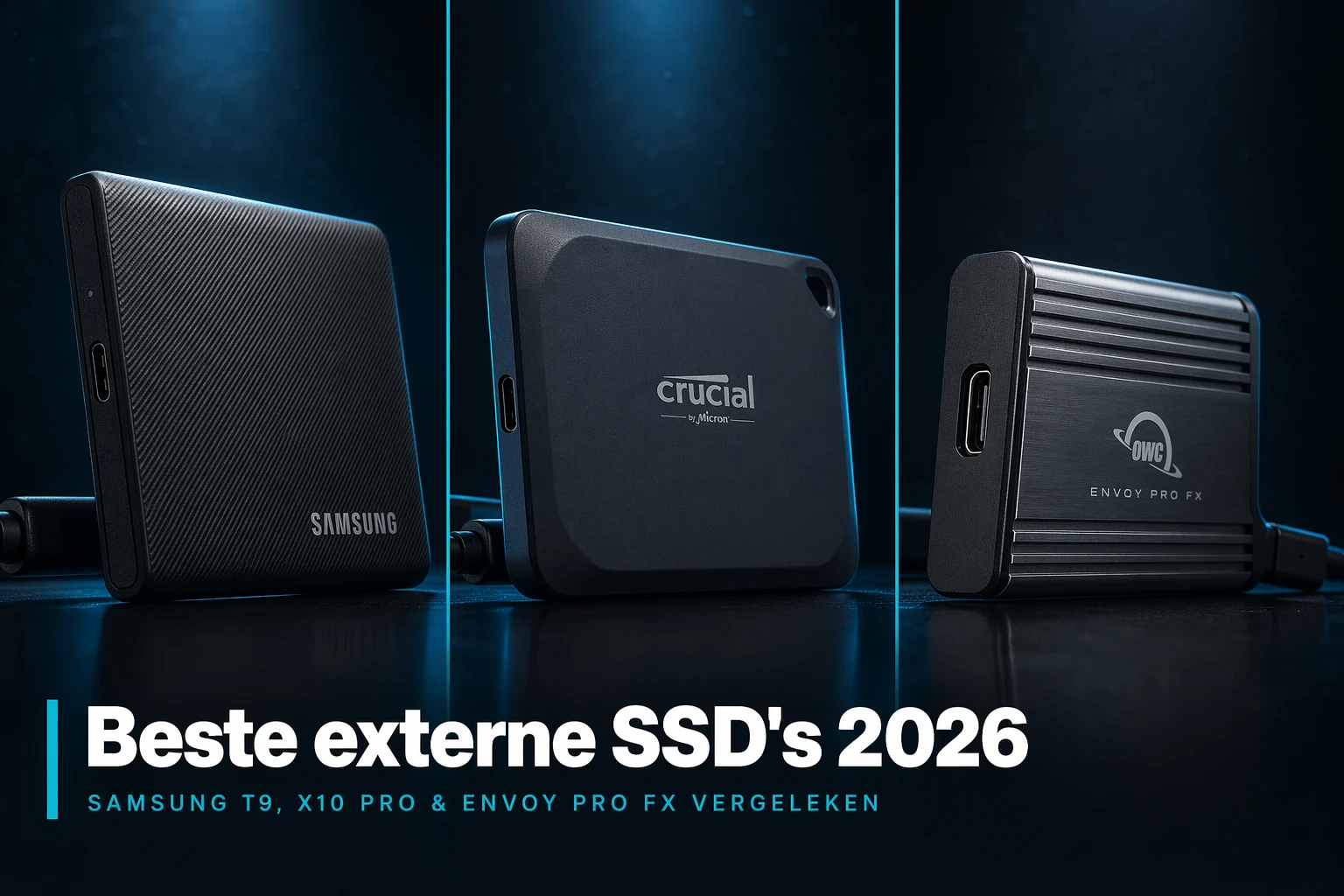
Welke externe SSD kopen in 2026, en welke geeft het meest per euro?
Op prijs-kwaliteit: SanDisk Extreme Portable V2 2TB (€289, €144,50/TB, 1050 MB/s, op voorraad bij Megekko). Absolute laagste prijs per TB: SanDisk Portable 2TB (€239, €119,50/TB, maar 800 MB/s). Voor pro-video: USB4- of Thunderbolt 5-modellen zoals de ADATA SE920, al stond die op 26 september 2026 tijdelijk als uitverkocht genoteerd. Voor gaming en dagelijks gebruik volstaat een gewone USB 3.2 Gen 2-drive ruimschoots.
- Goedkoopste per TB nu op voorraad: SanDisk Portable 2TB€239 = €119,50/TB bij Megekko (26/9) — wel de tragere non-Extreme lijn op 800MB/s, niet de Extreme op 1050MB/s.
- Beste prijs voor volle Gen 2-snelheid: SanDisk Extreme Portable V2 2TB€289 (€144,50/TB), 1050 MB/s, op voorraad op 26/9.
- Groter is niet altijd goedkoper per TBDe Samsung T7 "Resurrected" 4TB kost €255/TB — duurder per TB dan de 2TB-versie (€219,50/TB) van hetzelfde model.
- USB4 belooft 5000 MB/s in theorieSanDisk's eigen specsheet noemt dat expliciet "theoretical max"; in de praktijk halen externe SSD's op USB4 doorgaans 3800-4000 MB/s.
Top externe SSDs
Onze snelle aanbevelingen per categorie — scroll verder voor full reviews.
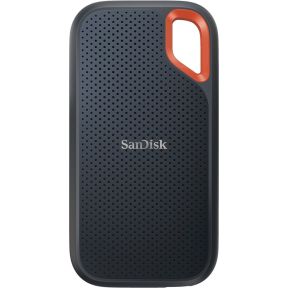
SanDisk Extreme Portable SSD V2
Robuuste externe SSD voor onderweg.

Crucial X9 Pro 2TB
Compacte, robuuste externe SSD — 1050 MB/s via USB 3.2 Gen 2.

Samsung T9 2TB
Snelle externe SSD — USB 3.2 Gen 2x2 tot 2000 MB/s.

Crucial X10 Pro Portable SSD
Snelle, compacte externe SSD: 2100 MB/s via USB 3.2 Gen 2x2.
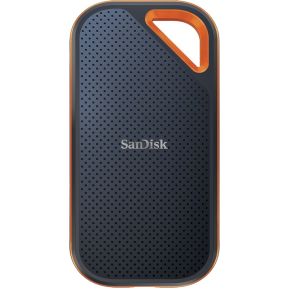
SanDisk Extreme PRO Portable SSD V2 2TB
Robuuste externe SSD — USB 3.2 Gen 2x2 met IP-rating tegen water en stof.
We verdienen commissie via bovenstaande links. Dit beïnvloedt onze rangschikking niet.
Prijs per TB: wat lag er echt bij Megekko op 26 september 2026
Onderstaande prijzen komen rechtstreeks uit de Megekko-feed van 26 september 2026, inclusief voorraadstatus. We rekenden zelf de prijs per TB uit — die vind je nergens los op de productpagina.
| Model | Capaciteit | Interface | Prijs (26/9) | €/TB | Voorraad |
|---|---|---|---|---|---|
| SanDisk Portable 2TB | 2TB | USB 3.2 Gen 2 (800 MB/s) | €239 | €119,50 | Ja |
| Patriot Memory Transporter Lite 1TB | 1TB | USB 3.2 Gen 2 | €139,90 | €139,90 | Ja |
| SanDisk Extreme Portable V2 2TB | 2TB | USB 3.2 Gen 2 (1050 MB/s) | €289 | €144,50 | Ja |
| SanDisk Extreme Portable V2 4TB | 4TB | USB 3.2 Gen 2 | €649 | €162,25 | Nee (26/9) |
| Samsung Portable SSD T7 Resurrected 2TB | 2TB | USB 3.2 Gen 2 | €439 | €219,50 | Nee (26/9) |
| ADATA SE920 4TB | 4TB | USB4 (40 Gbps) | €879 | €219,75 | Nee (26/9) |
| ADATA SE920 2TB | 2TB | USB4 (40 Gbps) | €459 | €229,50 | Nee (26/9) |
| Samsung Portable SSD T7 Resurrected 4TB | 4TB | USB 3.2 Gen 2 | €1020 | €255,00 | Nee (26/9) |
"Nee (26/9)" betekent tijdelijk uitverkocht op die datum bij Megekko — de prijs is de laatst genoteerde. Interface-specificaties voor de non-Extreme SanDisk Portable-lijn (800 MB/s) komen van SanDisk's officiële productpagina; die voor de Extreme-lijn uit hun datasheet.
Interface-snelheid: theorie versus praktijk
Elke doos vermeldt een indrukwekkend Gbps-getal, maar dat is de theoretische bovengrens van de kabelstandaard — nooit wat je bij een echte bestandskopie haalt. SanDisk's eigen supportpagina noemt dat verschil met naam: "Real World Speed will vary". De tabel hieronder zet beide naast elkaar.
| Interface | Theoretisch max | Praktijk (SSD) |
|---|---|---|
| USB 3.2 Gen 1 (5 Gbps) | 625 MB/s | ~400 MB/s |
| USB 3.2 Gen 2 (10 Gbps) | 1250 MB/s | 800-1050 MB/s |
| USB 3.2 Gen 2×2 (20 Gbps) | 2500 MB/s | 1600-2000 MB/s |
| USB4 (40 Gbps) | 5000 MB/s | ~3800-4000 MB/s |
| Thunderbolt 5 (80 Gbps, tot 120 Gbps boost) | 10.000 MB/s | 6000-7000 MB/s |
Bronnen voor de theoretische cijfers: SanDisk voor USB 3.2 en USB4, Intel voor Thunderbolt 5. De praktijkcijfers voor Gen 2 en Gen 2×2 komen van Wikipedia's technische overzicht van USB 3.2, dat expliciet spreekt van "≤0,8-1 GB/s" bij Gen 2 en "≤1,6-2 GB/s" bij Gen 2×2 bij bulk-overdrachten. Belangrijkste les: een Gen 2×2-drive haalt in de praktijk hooguit het dubbele van Gen 2, nooit het volle 2,5×-verschil dat de Gbps-cijfers suggereren.
Koopcriteria 2026
- Interface matcht je poort: een USB4-drive op een laptop met alleen Gen 2 levert niets extra op. Check eerst welke poorten je apparaten hebben, dan pas welke drive.
- DRAM cache: modellen met DRAM (zoals de Samsung- en Crucial-lijnen) houden hun schrijfsnelheid langer vast bij grote overdrachten dan cache-loze budgetmodellen.
- NAND-type: TLC is de standaard en ruim voldoende; QLC zakt sneller in snelheid weg zodra de SLC-cache vol raakt bij lange kopieeracties.
- Garantie: 5 jaar is de norm bij A-merken (Samsung, SanDisk, Crucial). Een kortere garantie is een signaal om extra op te letten.
- Rugged-rating: IP65/IP68 is nuttig voor veldwerk, niet voor een drive die op je bureau blijft liggen — elke SSD is al van nature schokbestendig omdat er geen bewegende delen inzitten.
Niet kopen als… en veelgemaakte fouten
Niet kopen als je een USB4- of Thunderbolt-drive overweegt voor een laptop die alleen USB 3.2 Gen 2 heeft — je betaalt dan voor bandbreedte die je poort nooit gebruikt. Koop de interface die bij je hardware past, niet de duurste op de plank.
- Alleen op de drive-prijs kijken: zoals de tabel hierboven toont, kan de grotere capaciteit soms duurder per TB zijn. Reken €/TB na, niet enkel de totaalprijs.
- Snelheid verwachten die de poort niet geeft: front-panel-USB-poorten op een kast lopen vaak via een tragere interne header dan de poorten op het I/O-shield. Test op de achterkant voor je een drive als "te traag" afschrijft.
- SLC-cache-gedrag negeren: bijna elke SSD schrijft eerst naar een snel cachegedeelte en valt daarna terug naar een trager tempo. Bij lange, aaneengesloten kopieeracties (een compleet fotoarchief, een videobestand van 200GB+) zie je dat het duidelijkst.
- Eén externe SSD als enige back-up: één drive is geen back-up. Hanteer de 3-2-1-regel — drie kopieën, twee media, één locatie elders.
- Interne NVMe vergeten: heb je nog een vrij M.2-slot, dan is interne opslag goedkoper per TB en sneller. Extern kies je voor mobiliteit, niet voor de laagste prijs per TB.
Veelgestelde vragen
Veelgestelde vragen
Wat is het verschil tussen theoretische en praktische USB-snelheid?
Is prijs per TB de beste manier om externe SSDs te vergelijken?
Waarom kost een 4TB-drive soms meer per TB dan de 2TB-versie?
Kan ik Steam-games spelen vanaf een externe SSD?
USB4 of Thunderbolt 5 voor pro-videowerk?
Hoe lang gaat een externe SSD mee?
Waarom haalt mijn externe SSD de opgegeven snelheid niet?
Moet ik een nieuwe externe SSD eerst formatteren?
Is een externe SSD beter dan een externe HDD?
Bronnen
- SanDisk — USB-interfacestandaarden en theoretische snelheden
- SanDisk — Portable SSD (non-Extreme) productpagina
- SanDisk — Extreme Portable SSD datasheet
- Wikipedia — USB 3.2, theoretische en praktische snelheden
- Intel — Thunderbolt-technologie overzicht (Thunderbolt 5, 80/120 Gbps)
- Plugable — USB-standaarden gedecodeerd (2026)
- Megekko — SanDisk Extreme Portable (prijs 26/9/2026)
- Megekko — SanDisk Portable (prijs 26/9/2026)
Interne opslag overwegen?
Vergelijk NVMe en SATA voor je volgende upgrade.
Naar NVMe vs SATA