
Welke 240Hz monitor onder €300 in 2026?
Wil je écht 240Hz op 1080p, kijk naar de LG UltraGear 27GP750-B (IPS, bevestigd door LG zelf). De AOC 24G15N (€199 bij Megekko) is de beste koop onder €200, maar is 180Hz VA — niet 240Hz. Voor €349 geeft de Gigabyte M27Q X je gegarandeerd 240Hz, mét 1440p in plaats van 1080p: vaak de slimmere besteding voor hetzelfde budget-segment.
- Check de refresh rate zelfDe AOC 24G15N staat vaak te boek als "budget 240Hz", maar is volgens AOC’s eigen specs 180Hz VA.
- Beste koop onder €200AOC 24G15N: VA, 1080p, 180Hz, 1ms MPRT, €199 bij Megekko op 26/9/2026.
- Voor €100 meer: écht 240Hz + meer pixelsGigabyte M27Q X: 1440p, 240Hz IPS, KVM-switch, €349.
- Frame persistence daalt sneller dan het lijkt240Hz houdt elk beeld nog 4,2ms vast, tegenover 16,7ms bij 60Hz — reken het na in de tabel hieronder.
Onze budget 240Hz-picks (en het échte 1440p-alternatief)
Onze snelle aanbevelingen per categorie — scroll verder voor full reviews.

AOC 24G15N
24" 1080p 180Hz VA — goedkope competitieve instap.
MSI G274QPF E2
27" 1440p 180Hz Rapid IPS — sterke middenklasser.
Gigabyte M27Q X
27" 1440p 240Hz IPS met KVM — gamen én werken.
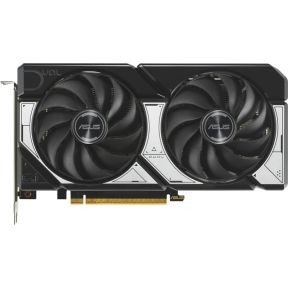
NVIDIA GeForce RTX 5060
1080p-instapper van de 50-serie — DLSS 4 helpt, 8GB VRAM remt.
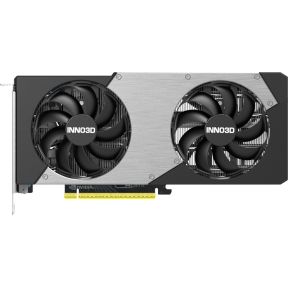
NVIDIA GeForce RTX 5060 Ti 16GB
Instap in 1440p met DLSS 4 — neem wel de 16GB-versie.
AOC 27G4
Goedkope 27" 1080p 180Hz IPS — prima budget-gamingmonitor.
We verdienen commissie via bovenstaande links. Dit beïnvloedt onze rangschikking niet.
Winnaars per tier — met de échte refresh rate erbij
De term "240Hz" wordt in dit segment vaak los gebruikt door vergelijkingssites en zelfs winkels. We zochten voor elk model de specificatiepagina van de fabrikant zelf op voor we het een "240Hz-scherm" noemen.
Onder €200: AOC 24G15N — 180Hz VA, geen 240Hz
Voor €199 bij Megekko (26/9/2026) krijg je volgens AOC’s eigen productpagina een 24-inch VA-paneel op 1080p met maximaal 180Hz en 1ms MPRT, plus Adaptive Sync. Dat is nog steeds een prima stap tegenover een 60-75Hz-scherm, en de prijs is voor die refresh rate scherp. Noem het alleen geen 240Hz-monitor.
€239: MSI G274QPF E2 — een 1440p-alternatief op hetzelfde budget
Voor €239 bij Megekko krijg je met dit model 1440p op 180Hz in plaats van 1080p op 240Hz. Geen hogere Hz, wel 78% meer pixels (2.560×1.440 tegenover 1.920×1.080). Voor wie niet compromisloos op esports-Hz jaagt, is dat vaak de prettigere afweging.
Referentie: LG UltraGear 27GP750-B — dit ís 240Hz
Op LG’s eigen specificatiepagina staat dit model bevestigd als 27-inch FHD IPS op 240Hz met 1ms GtG. Dit model zit niet in de Hardwired-prijsvergelijking, dus we geven er bewust geen prijs bij — check de actuele stand bij je winkel van keuze voor je vergelijkt.
€349: Gigabyte M27Q X — 240Hz mét meer pixels
Voor €100 meer dan de AOC-instapper krijg je hier gegarandeerd 240Hz, een IPS-paneel, een KVM-switch en 1440p in plaats van 1080p. Voor de meeste spelers is dat de eenvoudigste weg naar écht 240Hz zonder specificatiebladen te moeten uitpluizen.
Waarom écht 240Hz onder €250 zeldzaam is
Een 240Hz-paneel op 1080p met een goedkoop VA- of TN-substraat aansturen kost fabrikanten meer dan een 180Hz-versie van hetzelfde paneel. Vergelijkingssites en marketingteksten ronden refresh rates in dit segment daarom vaak "naar boven" af, of vermengen 180Hz- en 240Hz-modellen onder dezelfde noemer. Reken zelf na wat die Hz je oplevert via frame persistence — hoelang een beeld op het scherm blijft staan (1.000 ms ÷ Hz):
| Refresh rate | Frame persistence | Winst t.o.v. vorige stap |
|---|---|---|
| 60Hz | 16,7 ms | — |
| 144Hz | 6,9 ms | −9,8 ms |
| 180Hz (AOC 24G15N) | 5,6 ms | −1,3 ms |
| 240Hz (Gigabyte M27Q X) | 4,2 ms | −1,4 ms |
| 360Hz | 2,8 ms | −1,4 ms |
Referentiepunten (60Hz = 16,7ms, 144Hz = 6,9ms, 240Hz = 4,2ms) komen uit Wikipedia's artikel over refresh rate; de tussenliggende waarden (180Hz, 360Hz) zijn eigen berekeningen met dezelfde formule (1.000 ÷ Hz). Zo zie je meteen: de sprong van 60 naar 144Hz levert bijna 10ms op, terwijl elke stap daarna kleiner wordt — 240Hz voelt dus wel sneller dan 144Hz, maar het verschil is een fractie van wat je bij 60→144Hz voelde. Die framepersistentie is één onderdeel van de totale input lag van je systeem; pixelresponstijd en verwerking in de monitor tellen ook mee.
VA vs IPS vs TN in dit segment
IPS-panelen werden ontwikkeld om het slechte kijkhoek- en kleurprobleem van TN op te lossen, en zijn intussen ook snel genoeg voor 180-240Hz. VA-panelen zoals dat van de AOC 24G15N geven doorgaans een hoger contrast, maar reageren trager in donkere overgangen — het bekende "black smearing", vervelend in schaduwrijke shooter-maps. TN blijft de goedkoopste optie voor de allerhoogste refresh rates, met het duidelijkste kwaliteitsverlies in kleur en kijkhoek.
GPU-pairing: heb je de fps om de Hz te vullen?
Een 240Hz-scherm is nutteloos als je videokaart nooit boven de 150-180 fps komt in de games die je speelt. Op 1080p met competitieve settings (lage tot medium graphics, want dat is wat de meeste esports-spelers zelf ook doen) haalt een RTX 5060 (8GB, 145W) in lichte titels als CS2 of Valorant doorgaans ruim voldoende frames om 180-240Hz te vullen; voor zwaardere shooters op hogere settings is de RTX 5060 Ti (16GB, 180W) de veiligere keuze. We geven bewust geen exacte fps-tabel per game hier: dat soort cijfers verandert per patch, per map en per instelling, en niemand kan die zonder eigen testopstelling betrouwbaar beloven. Voor een bredere GPU-vergelijking op budget, zie onze GPU-gids per budget.
Op 1080p zit je bij competitieve games vaker CPU-bound dan GPU-bound. Twijfel je waar je budget het meeste oplevert, lees dan CPU-bottleneck herkennen voor je een nieuwe monitor koopt.
Niet kopen als…
- … je een scherm koopt puur op het label "240Hz" zonder de specificatiepagina te checken. Zoals de AOC 24G15N bewijst, klopt dat label niet altijd.
- … je 27 inch op 1080p overweegt. Op die diagonaal zak je naar zo’n 82 PPI — zichtbaar korreliger dan 24 inch. Ga dan naar 1440p.
- … je videokaart nooit boven de 120-150 fps komt in je games. Dan voelt 180 of 240Hz niet anders dan 144Hz. Upgrade eerst je GPU, of check wat je eerst moet upgraden.
- … je vooral singleplayer of strategie speelt. Daar telt beeldkwaliteit meer dan refresh rate — kijk dan liever naar 1440p.
Na aankoop: zo haal je er echt de volle refresh rate uit
Een monitor aansluiten is niet genoeg om de volle Hz te benutten. Loop dit lijstje af:
- Zet Windows op de maximale Hz: Instellingen → Beeldscherm → Geavanceerde beeldscherminstellingen. Dit gaat niet automatisch.
- Activeer FreeSync of G-Sync: deze adaptive sync-technologie past de refresh rate van je scherm aan je framerate aan en voorkomt zo tearing. Zet het eerst aan in het OSD-menu van de monitor, daarna in de GPU-software. Zie G-Sync vs FreeSync voor de verschillen per merk.
- Cap je framerate net onder de refresh rate (bijvoorbeeld 175 fps op een 180Hz-scherm) om binnen het adaptive sync-bereik te blijven.
- Gebruik DisplayPort, niet een oude HDMI-kabel — die kan de refresh rate stilzwijgend beperken.
- Kies een gematigde overdrive-stand: de snelste stand oogt op papier beter maar geeft vaak inverse ghosting (lichte randen achter bewegende objecten).
Wil je begrijpen waarom fps én Hz allebei moeten kloppen voor vloeiend beeld? Dat leggen we uit in FPS vs Hz.
Veelgestelde vragen
Veelgestelde vragen
Is de AOC 24G15N echt een 240Hz-monitor?
Welke monitor onder €300 is dan wél écht 240Hz?
Is 240Hz merkbaar boven 144 of 180Hz?
VA of IPS op een budget 240Hz-scherm?
Welke grootte is ideaal op 1080p?
Heb ik G-Sync of FreeSync nodig op een budget 240Hz-scherm?
Waarom voelt mijn nieuwe 240Hz (of 180Hz) monitor niet sneller aan?
Kan ik op een 240Hz-monitor console spelen?
Bronnen
- AOC — 24G15N, productpagina (VA, 180Hz, 1ms MPRT)
- LG — UltraGear 27GP750-B, productpagina (bevestigd 240Hz IPS)
- NVIDIA — RTX 5060 / 5060 Ti, specificaties
- Wikipedia — Refresh rate (frame persistence per Hz)
- Wikipedia — IPS panel (kijkhoek en kleur t.o.v. TN)
- RTINGS — testmethode responstijd en motion blur
- Wikipedia — Screen tearing en adaptive sync
- Wikipedia — Input lag
- Prijzen: Megekko en Alternate, geraadpleegd 26 september 2026
- Hardwired — FPS vs Hz uitgelegd
Welke 240Hz-monitor (of alternatief) voor jou?
Drie profielen — en het model dat écht 240Hz haalt.
Puur esports · CS2, Valorant
<€200Onze keuze:AOC 24G15N (€199, VA 180Hz)
De goedkoopste weg naar een echte upgrade tegenover 60-75Hz. Geen 240Hz, maar 1ms MPRT en Adaptive Sync voor een prijs die moeilijk te kloppen is.
Wil gegarandeerd 240Hz op 1080p
ReferentieOnze keuze:LG UltraGear 27GP750-B (IPS, bevestigd 240Hz)
Niet in onze eigen prijsvergelijking, maar wel het model om op te letten als "240Hz" echt een harde eis is. Check de actuele prijs bij je winkel.
Mixed gaming, budget iets ruimer
€300-400Onze keuze:Gigabyte M27Q X (€349, 1440p 240Hz + KVM)
Voor ongeveer dezelfde meerprijs als een "echt" 240Hz 1080p-scherm krijg je hier 240Hz mét 78% meer pixels. Vaak de slimmere besteding.
Heb je de GPU om je Hz te vullen?
Een snel scherm is pas de moeite met een GPU die de framerate ook haalt.
Naar de GPU-gids per budget