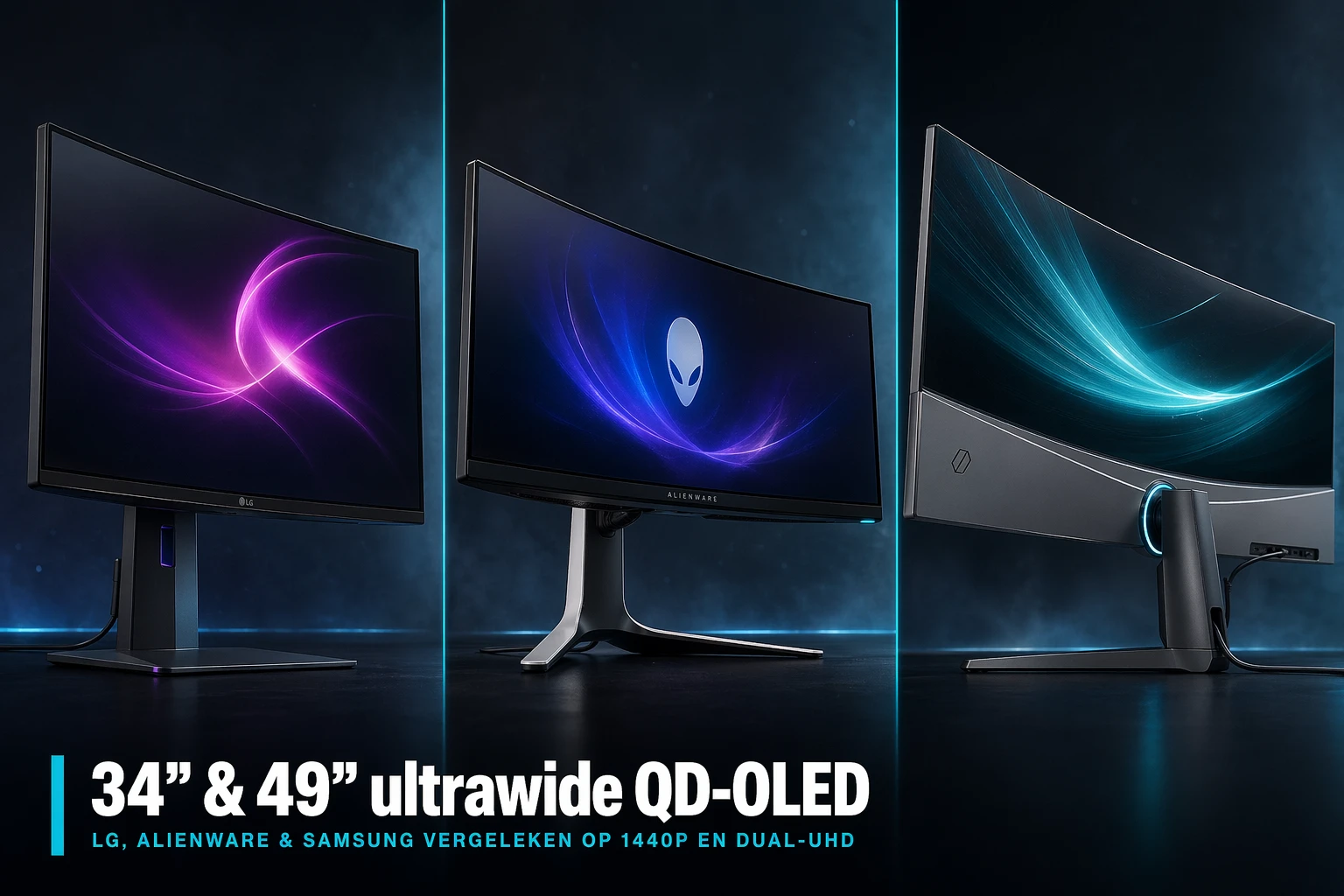
Welke ultrawide monitor koop je in 2026?
De LG UltraGear 34GS95QE (€999 bij Megekko, 26/9/2026) is onze winnaar: 34 inch, 3.440×1.440, WOLED op 240Hz met 800R-curve, bevestigd op LG’s eigen productpagina. Budget: Gigabyte M34WQ (€449, IPS 144Hz). Wil je twee 1440p-schermen in één, kies dan de Samsung Odyssey OLED G9 (€1.999, 49 inch, 5.120×1.440). Reken bij elke stap na hoeveel extra GPU-vermogen de resolutie vraagt — dat is meer dan de meeste gidsen je vertellen.
- GPU-load: +34%, niet +25%3.440×1.440 heeft 34,4% meer pixels dan 1440p — reken dat na in plaats van de vaak geronde "25%".
- Winnaar 34 inchLG UltraGear 34GS95QE: WOLED, 240Hz, 800R-curve, bevestigd door LG zelf.
- Geen niche meer3.440×1.440 draait op 3,12% van alle Steam-pc’s (Valve, augustus 2026) — bijna 3× zoveel als in 2022.
- 32:9 heeft minder gamesupportNiet elke game toont native 32:9-beeld. Check de voorbeeldenlijst voor je een 49-incher koopt.
Top ultrawide-monitoren
Onze snelle aanbevelingen per categorie — scroll verder voor full reviews.

Gigabyte M34WQ
Betaalbare 34" IPS-ultrawide op 144Hz, met KVM.

Dell Alienware AW3423DWF
34" QD-OLED-ultrawide op 165Hz — eerste generatie, nog altijd populair.
LG UltraGear 34GS95QE
34" ultrawide WOLED op 240Hz met een uitgesproken 800R-curve.
Alienware AW3425DW
34" ultrawide QD-OLED op 240Hz met 1800R-curve.
Samsung Odyssey OLED G9
49" 5120×1440 QD-OLED op 240Hz — twee 27"-schermen in één.
LG UltraGear 45GX990A
45" buigbare 5K2K-OLED — van plat tot 900R, voor wie alles wil.
We verdienen commissie via bovenstaande links. Dit beïnvloedt onze rangschikking niet.
34, 45 of 49 inch: drie heel verschillende schermen
"Ultrawide" is geen vast formaat — het loopt van een 34-inch scherm dat op vrijwel elk bureau past tot een 49-inch monster dat letterlijk twee monitoren vervangt. De resolutie bepaalt zowel de scherpte als hoeveel GPU je nodig hebt.
| Model | Formaat | Resolutie | Paneel | Refresh | Curve | Prijs |
|---|---|---|---|---|---|---|
| Gigabyte M34WQ | 34" | 3.440×1.440 | IPS | 144Hz | Vlak | €449 |
| Dell Alienware AW3423DWF | 34" | 3.440×1.440 | QD-OLED | 165Hz | 1800R | €799 |
| LG UltraGear 34GS95QE | 34" | 3.440×1.440 | WOLED | 240Hz | 800R | €999 |
| Alienware AW3425DW | 34" | 3.440×1.440 | QD-OLED | 240Hz | 1800R | €1.099 |
| LG UltraGear 45GX990A | 45" | 5.120×2.160 | WOLED | 165Hz* | Vlak t/m 900R | €1.899 |
| Samsung Odyssey OLED G9 | 49" | 5.120×1.440 | QD-OLED | 240Hz | 1800R | €1.999 |
Prijzen: Megekko/Alternate-feed, 26 september 2026. * LG noemt in zijn eigen persbericht over de 45GX990A geen vaste refresh rate voor de volledige 5K2K-modus — het scherm heeft acht Dual-Mode-presets die resolutie en Hz combineren; 165Hz is de waarde in onze eigen productdata.
34 inch: de instapmaat die overal past
Op LG’s eigen productpagina staat de 34GS95QE bevestigd als 3.440×1.440 WOLED op 240Hz met 800R-curve en 0,03ms respons. Dat is onze winnaar voor de meeste kopers. Wil je hetzelfde paneel met een KVM-switch voor twee pc’s, dan geeft de Alienware AW3425DW (bevestigd QD-OLED, 1800R, 240Hz) hetzelfde niveau met een iets scherpere curve.
49 inch: twee 1440p-schermen, letterlijk
De Samsung Odyssey OLED G9 draait op 5.120×1.440 — reken na: dat zijn exact twee schermen van 2.560×1.440 naast elkaar, pixel voor pixel. Handig om te weten als je twijfelt tussen één 49-incher en twee losse 1440p-monitoren: qua totale scherpte maakt het niets uit, wel qua bezel in het midden en kabelbeheer.
45 inch bendable: het duurste compromis
De LG 45GX990A is, volgens LG’s eigen persbericht, 's werelds eerste buigbare 5K2K OLED-gamingmonitor: van volledig vlak naar 900R-curve in enkele seconden, met acht Dual-Mode-presets voor resolutie en beeldverhouding. Een niche binnen de niche — indrukwekkend, maar voor de meeste kopers is de 34- of 49-inch tier de praktischere keuze.
Kabels: waarom 240Hz op deze resoluties DisplayPort 2.1 wil
3.440×1.440 op 240Hz past nog net binnen HDMI 2.1 (48 Gbps volgens het HDMI Forum) of DisplayPort 1.4 met DSC-compressie. Bij 5.120×1.440 of 5.120×2.160 op hoge Hz loopt die bandbreedte snel vol; DisplayPort 2.1 (tot 80 Gbps volgens VESA’s eigen specificatie) geeft daar meer marge zonder compressie. Check dus niet enkel de monitor, maar ook of je GPU en kabel DisplayPort 2.1 ondersteunen voor je op 240Hz rekent.
Hoeveel extra GPU-vermogen vraagt ultrawide? De rekensom
Veel gidsen ronden af tot "ultrawide kost ongeveer 25% meer GPU-kracht dan 1440p". Dat klopt niet — het is meer. Pixelaantallen zijn pure meetkunde (breedte × hoogte), dus we rekenen het gewoon na met de resoluties die de fabrikanten zelf opgeven.
| Resolutie | Voorbeeldscherm | Pixels | T.o.v. 1440p (3.686.400 px) |
|---|---|---|---|
| 2.560×1.440 (1440p) | Referentie | 3.686.400 | — |
| 3.440×1.440 (21:9, 34") | LG 34GS95QE | 4.953.600 | +34,4% |
| 3.840×2.160 (4K, 16:9) | Samsung G80SD | 8.294.400 | +125,0% |
| 5.120×1.440 (32:9, 49") | Samsung Odyssey OLED G9 | 7.372.800 | +100,0% |
| 5.120×2.160 (32:9, 45") | LG 45GX990A | 11.059.200 | +200,0% |
Reken dit zelf na: (breedte × hoogte) geeft het pixelaantal; deel het nieuwe aantal door 3.686.400 (1440p) en trek er 1 van af voor het percentage. Twee dingen vallen op die de "25%"-vuistregel niet vertelt: 34-inch ultrawide kost dichter bij 34% dan 25%, en de 49-inch 32:9-monitor heeft exact evenveel pixels als twee 1440p-schermen samen — 5.120×1.440 = 2 × (2.560×1.440). Match je GPU dus op de échte pixelbelasting, niet op de duimregel. Onze GPU-gids per budget gaat dieper in op welke kaart welke resolutie trekt.
Past het op je bureau?
Een 34-inch ultrawide is ongeveer 82 cm breed en wil idealiter 70-80 cm kijkafstand — op een bureau van 60 cm diep zit je daar krap onder. De meegeleverde voet neemt bovendien ruimte in de diepte in. Bij 49 inch (ruim 1,2 meter breed) is bureaubreedte minstens zo belangrijk als diepte: reken op minstens 1,4 meter vrije breedte om niet met je toetsenbord tegen de randen te botsen.
Een VESA 100×100-bevestiging (aanwezig op alle modellen in dit overzicht) lost het meeste ruimteprobleem op met een monitorarm van €30-50. Ultrawides zijn wel zwaarder dan gewone monitors — niet elke goedkope arm draagt een 34-inch OLED-paneel probleemloos.
Welke games ondersteunen 21:9 en 32:9 écht?
21:9 wordt breed ondersteund in singleplayer-AAA-games; 32:9 (5.120×1.440) is beperkter en verschilt sterk per titel. In plaats van een vage "95% van de games ondersteunt ultrawide"-claim, geven we concrete voorbeelden uit een test op een 49-inch 32:9-scherm door Fix Gaming Channel: Cyberpunk 2077 ("de voor de hand liggende 32:9-showcase"), Battlefield 6 (breder overzicht in multiplayer-chaos), Where Winds Meet, Vampire Hunters, Echoes of the End en Herdling kwamen daar allemaal native goed uit op 5.120×1.440.
Competitieve shooters vormen de belangrijkste uitzondering: CS2, Valorant en Overwatch 2 forceren nog altijd 16:9 om geen oneerlijk gezichtsveld-voordeel te geven aan ultrawide-spelers. Speel je vooral die titels, dan is een gewone 240Hz-monitor de logischere aankoop dan een ultrawide.
Twijfel je of ultrawide de moeite is voor je eigen bibliotheek? Volgens Valve's eigen Steam-hardwaresurvey van augustus 2026 draait 3.440×1.440 op 3,12% van alle Windows-primaire schermen, 5.120×1.440 op 0,39% — samen met 2.560×1.080 komt ultrawide op 4,18% van alle Steam-pc's, tegenover 5,02% voor 4K. Geen meerderheid, maar ook geen verwaarloosbare niche meer.
Niet kopen als…
- … je vooral competitieve shooters speelt. CS2, Valorant en Overwatch forceren toch 16:9. Kijk dan naar een snelle 240Hz-monitor in plaats van ultrawide.
- … je GPU de extra pixels niet trekt. 34-inch ultrawide kost 34% meer dan 1440p, 49-inch 32:9 het dubbele. Check dat eerst in onze GPU-gids per budget.
- … je bureau geen 70-80 cm kijkafstand toelaat. Zonder die afstand zit je te dicht op een gebogen scherm en vervormt het beeld aan de randen.
- … je een console gebruikt. PS5 en Xbox Series X sturen enkel 16:9 uit — een ultrawide is puur een pc-aankoop.
Veelgestelde vragen
Veelgestelde vragen
Hoeveel extra GPU-vermogen vraagt een 34-inch ultrawide?
Past een 34-inch ultrawide op een normaal bureau?
Ondersteunen games 21:9 en 32:9?
34, 45 of 49 inch — wat kies ik?
Is ultrawide nog een niche in 2026?
WOLED of QD-OLED op een ultrawide?
Werkt een ultrawide met een PS5 of Xbox Series X?
Wat betekent een curve-radius zoals 1800R of 800R?
Bronnen
- LG — UltraGear 34GS95QE, productpagina
- Dell — Alienware AW3425DW, productpagina
- Samsung — Odyssey OLED G9 (G95SD), productpagina
- LG — persbericht 45GX990A (bendable 5K2K OLED)
- Wikipedia — Quantum dot display (QD-OLED kleurgamut)
- Fix Gaming Channel — zeven games getest op 32:9 (5.120×1.440)
- Fix Gaming Channel — ultrawide-adoptie op Steam, augustus 2026
- HDMI Forum — HDMI 2.1 Specification (48 Gbps)
- VESA — DisplayPort 2.1 Specification (80 Gbps)
- Prijzen: Megekko en Alternate, geraadpleegd 26 september 2026
Heb je genoeg GPU voor ultrawide?
34% tot 100% meer pixels dan 1440p vraagt een stevige videokaart. Check onze GPU-gids per budget.
Naar de GPU-gids